viernes, 22 de mayo de 2015

Elementos que conforman el escritorio o el interfaz grafica en canaima

Componentes principales:

Paneles: Son dos, uno arriba y otro abajo. Se utilizan para iniciar aplicaciones de una forma rápida y sencilla. También ofrecen información importante para el usuario.

Escritorio:
Espacio entre los dos paneles, donde se pueden colocar los documentos y elementos que utilice más frecuentemente. Similar a Windows.

En el panel superior encontramos:

Menú de aplicaciones: Con los principales programas de Gnome, agrupados según su funcionalidad.

Menú de acciones: Algunas de las labores más frecuentes.

Barra de botones: Allí podrá colocar las aplicaciones que utilice más frecuentemente para poder activarlas con un sólo click.

Reloj: Con la fecha, hora y un pequeño calendario.

Íconos de estado:
Algunas aplicaciones colocan sus íconos allí para indicar que están en ejecución.

Selector de ventanas: Un pequeño ícono a la derecha del reloj que permite seleccionar alguna de las aplicaciones en ejecución.

En el panel inferior se encuentran:

La lista de tareas: Al igual que en Windows permite conocer qué aplicaciones se están ejecutando.

Botón “minimizar todo”: Esconde temporalmente las aplicaciones en ejecución para dar acceso al escritorio.

Espacios de trabajo: Si tiene muchas aplicaciones abiertas al mismo tiempo, puede distribuirlas en varios escritorios.

Íconos: Los íconos son representaciones gráficas de programas, archivos, documentos o lugares de su computador. Buscan ser fáciles de recordar. Usted podrá asociarlos con cosas familiares de su día a día. Los íconos pueden ser ligeramente diferentes de equipo en equipo. En todo escritorio usted podrá encontrar:

Equipo: Le permite examinar aquellos dispositivos del computador en los que pueden haber datos: su unidad de CD-ROM, su pen drive, su unidad de disquetes, su disco duro, la red, etc.

Carpeta de inicio: Cada uno de los usuarios del computador tiene una “carpeta de inicio” en la que podrá guardar toda su información. Está separada de las carpetas de inicio de los otros usuarios.

Papelera: Usted puede arrastrar un archivo o una carpeta y soltarla sobre la papelera para eliminarla. Al igual que la papelera de su oficina, estapapelera no elimina los archivos inmediatamente; se quedan en la papelera hasta que usted le haga click con el botón derecho y seleccione la opción “vaciar la papelera”. En el escritorio usted también puede colocar sus propios archivos y carpetas y organizarlos según sus preferencias por ejemplo, puede crear una carpeta para los documentos de su trabajo y otro para sus tareas de la universidad. También puede colocar íconos de los programas que usted utilizará frecuentemente.


Distintas formas de comunicacion del usuario en canaima

Interfaz de comandos: También conocida como Shell o estante. El usuario teclea comandos y la computadora los interpreta y ejecuta.

La interfaz de comandos es muy usada por los expertos debido a que permite hacer algunas cosas rápidamente pero requiere mucho más tiempo para aprender a dominarla. La interfaz de comandos, no será
examinada en este curso.

Interfaz gráfica:
Permite manejar a Canaima de una forma intuitiva y práctica, utilizando el ratón y el teclado para manipular ventanas, íconos, menús y otros elementos. Es muy parecida a Windows o a Macintosh.

Metáfora del escritorio

Para facilitar su aprendizaje, la interfaz gráfica de Canaima trata de asemejarse a la de un escritorio en un lugar de trabajo que es el sitio donde usted realiza la mayor parte de su faena diaria. Verá que muchos elementos en Canaima –como las “carpetas” y los “documentos”– tratan de copiar cosasque existen en el mundo real.


PROCESO DE INGRESO AL SISTEMA OPERATIVO CANAIMA

El computador necesita saber quién es usted y necesita estar seguro de que nadie está usurpando su identidad. Para ello realice la siguiente práctica:

- Al encender el computador,Canaima le pedirá un “nombre de usuario”, que es una palabra
que le identifica únicamente a usted. Por ejemplo: “Matilde”, “matilde-lópez” o “mlopez”.Escriba el nombre de usuario que le fue asignado y presione la tecla “Enter” o “Intro”.

Para estar seguro de que usted es quien dice ser, Canaima le pedirá una palabra que sólo usted conozca: la “contraseña”. Igualmente, escríbala y presione la tecla “Enter” o “Intro”Una persona llamada “el administrador” será quien le asigne su nombre de usuario la primera vez. 
 
En su computador, podrá cambiar su contraseña usted mismo y colocar una que nadie más conozca –se explicará luego–.
 
Cuando ingresas a el computador y cambias el nombre de usuario y la contraseña recibes el nombre de "administrador"

Canaima es inteligente: asume que una misma computadora puede ser usada por varias personas. Como cada persona tiene gustos distintos, Canaima crea y guarda un escritorio separado para cada persona. Es como si su lugar de trabajo reconociera quien es usted y ajustara el aire acondicionado y la altura de su silla de acuerdo a usted y sus preferencias.
Posteriormente, al tema “Conociendo el escritorio Canaima”, se le enseñará cómo salir de GNU/Canaima (el equivalente a cerrar su lugar de trabajo u oficina).

Sistema operativo canaima

El Sistema Operativo Canaima es un proyecto tecnologico abierto el cual esta centrado en el desarrollo de herramientas basadas en tecnologias de informacion cuyo objetivo es generar capacidades nacionales.

El Sistema Operativo Canaima es una distribucion GNU/Linux venezolana; este surge como consecuencia del decreto presidencial 3.390 sobre el uso de tecnologías libres en la Administración Pública Nacional (APN) venezolana, promulgado por el Presidente Hugo Chávez Frías. El 14 de marzo de 2011 en la Gaceta Oficial Nº 39.633 se establece como sistema operativo para las estaciones de trabajo de la APN.
 
El uso del Sistema Operativo Canaima es frecuente en las escuelas públicas venezolanas, por ser utilizada en el Proyecto «Canaima Educativo», 


Proceso adecuado para encender un computador


Para encender un computador lo primero que debemos hacer es:

1)      Encender el  regulador de voltaje o batería (hundiendo el botón, hasta que haga un ruido y la luz se ponga de color amarilla)


2)      Hundir en el case o carcasa el botón de encendido,  por lo general es el más grande, cuando se enciende la luz se pone de color amarilla.

En el botón si esta amarillo esta encendido de lo contrario no, Y si está de color rojo es que está realizando algún proceso.     


3)   Encender el monitor o pantalla, hundiendo el botón  hasta que la luz se ponga de color amarilla.


el bóton si esta amarillo esta encendido de lo contrario no, pero si está de color naranja bajo es que tiene corriente y esta dormido y  se pone amarillo cuando se enciende el  CPU.

viernes, 15 de mayo de 2015

E.B.E "Romulo Betancourt"


Componentes basicos del software

Componentes basicos del software

Tales componentes lógicos incluyen, entre otros, aplicaciones informáticas como procesador de textos, que permite al usuario realizar todas las tareas concernientes a edición de textos; software de sistema, tal como un sistema operativo, el que, básicamente, permite al resto de los programas funcionar adecuadamente, facilitando la interacción con los componentes físicos y el resto de las aplicaciones, también provee una interfaz ante el usuario.


Se muestra uno o más software en ejecución en este caso con ventanas, iconos y menúes que componen las interfaces gráficas que comunican la computadora con el usuario, y le permiten interactuar.


Realizacion de la Unidad II dia 14/05/2015


 Cabe Destacar La Participacion De Los Niños En Las Actividades


Software libre

Es la denominación del software que respeta la libertad de todos los usuarios que adquirieron el producto y, por tanto, una vez obtenido el mismo, puede ser usado, copiado, estudiado, modificado, y redistribuido libremente de varias formas. Según su principal impulsora, la organización Free Software Foundation, el software libre se refiere a la seguridad de los usuarios para ejecutar, copiar, distribuir y estudiar el software, e incluso modificarlo y distribuirlo modificado.

Un programa informático es software libre si otorga a los usuarios todas estas libertades de manera adecuada. De lo contrario no es libre. Existen diversos esquemas de distribución que no son libres, y si bien podemos distinguirlos en base a cuánto les falta para llegar a ser libres, su uso bien puede ser considerado contrario a la ética en todos los casos por igual.

El software libre suele estar disponible gratuitamente, o al precio de coste de la distribución a través de otros medios; sin embargo no es obligatorio que sea así, por lo tanto no hay que asociar «software libre» a «software gratuito» (denominado usualmente freeware), ya que, conservando su carácter de libre, puede ser distribuido comercialmente. Análogamente, el software gratis o gratuito incluye en ocasiones el código fuente; no obstante, este tipo de software no es «libre» en el mismo sentido que el software libre, a menos que se garanticen los derechos de modificación y redistribución de dichas versiones modificadas del programa.
Tampoco debe confundirse software libre con «software de dominio público». Éste último es aquel que no requiere de licencia, pues sus derechos de explotación son para toda la humanidad, porque pertenece a todos por igual. Cualquiera puede hacer uso de él, consignando su autoría original. 

Este software sería aquel cuyo autor lo dona a la humanidad o cuyos derechos de autor han expirado. Si un autor condiciona su uso bajo una licencia, por muy débil que sea, ya no es del dominio público.
 

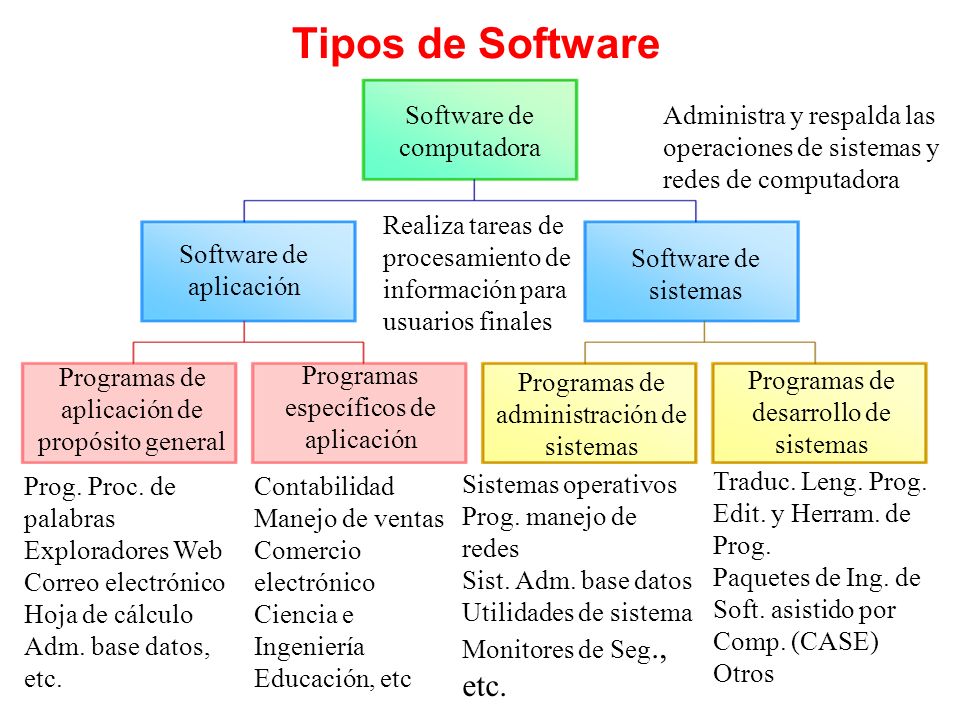
Tipos de software

Si bien esta distinción es, en cierto modo, arbitraria, y a veces confusa, a los fines prácticos se puede clasificar al software en tres grandes tipos:
  • Software de sistema: Su objetivo es desvincular adecuadamente al usuario y al programador de los detalles del sistema informático en particular que se use, aislándolo especialmente del procesamiento referido a las características internas de: memoria, discos, puertos y dispositivos de comunicaciones, impresoras, pantallas, teclados, etc. El software de sistema le procura al usuario y programador adecuadas interfaces de alto nivel, controladores, herramientas y utilidades de apoyo que permiten el mantenimiento del sistema global. Incluye entre otros:
    • Sistemas operativos
    • Controladores de dispositivos
    • Herramientas de diagnóstico
    • Herramientas de Corrección y Optimización
    • Servidores
    • Utilidades
  • Software de programación: Es el conjunto de herramientas que permiten al programador desarrollar programas informáticos, usando diferentes alternativas y lenguajes de programación, de una manera práctica. Incluyen básicamente:
    • Editores de texto
    • Compiladores
    • Intérpretes
    • Enlazadores
    • Depuradores
    • Entornos de Desarrollo Integrados (IDE): Agrupan las anteriores herramientas, usualmente en un entorno visual, de forma tal que el programador no necesite introducir múltiples comandos para compilar, interpretar, depurar, etc. Habitualmente cuentan con una avanzada interfaz gráfica de usuario (GUI).
  • Software de aplicación: Es aquel que permite a los usuarios llevar a cabo una o varias tareas específicas, en cualquier campo de actividad susceptible de ser automatizado o asistido, con especial énfasis en los negocios. Incluye entre muchos otros:
    • Aplicaciones para Control de sistemas y automatización industrial
    • Aplicaciones ofimáticas
    • Software educativo
    • Software empresarial
    • Bases de datos
    • Telecomunicaciones (por ejemplo Internet y toda su estructura lógica)
    • Videojuegos
    • Software médico
    • Software de cálculo numérico y simbólico.
    • Software de diseño asistido (CAD)
    • Software de control numérico (CAM)
    •  http://images.slideplayer.es/2/149161/slides/slide_3.jpg

Definicion de software

Se conoce como software al equipamiento lógico o soporte lógico de un sistema informático, que comprende el conjunto de los componentes lógicos necesarios que hacen posible la realización de tareas específicas.

Los componentes lógicos incluyen, entre muchos otros, las aplicaciones informáticas; tales como el procesador de texto, que permite al usuario realizar todas las tareas concernientes a la edición de textos; el llamado software de sistema, tal como el sistema operativo, que básicamente permite al resto de los programas funcionar adecuadamente, facilitando también la interacción entre los componentes físicos y el resto de las aplicaciones, y proporcionando una interfaz con el usuario.

El anglicismo "software" es el más ampliamente difundido al referirse a este concepto, especialmente en la jerga técnica; en tanto que el término sinónimo «logicial», derivado del término francés logiciel, es utilizado mayormente en países y zonas de influencia francesa. Su abreviatura es Sw.

El concepto de software va más allá de los programas de computación en sus distintos estados: código fuente, binario o ejecutable; también su documentación, los datos a procesar e incluso la información de usuario forman parte del software: es decir, abarca todo lo intangible, todo lo «no físico» relacionado.
El término «software» fue usado por primera vez en este sentido por John W. Tukey en 1957. En la ingeniería de software y las ciencias de la computación, el software es toda la información procesada por los sistemas informáticos: programas y datos.